Tabs, Used Right標籤tab
標籤頁讓使用者可以從多個選項中選擇並檢視其中一個內容面板。
從使用者體驗角度看,標籤頁設計包含以下幾個部分:
- 標籤列表:所有標籤的水平排列列表
- 標籤名稱:簡潔地描述標籤內容
- 內容面板:顯示當前選中標籤內容的區域
- 選中指示符:標記當前顯示內容所屬標籤的視覺提示
點選或點選標籤名稱就可以切換到對應的標籤內容。
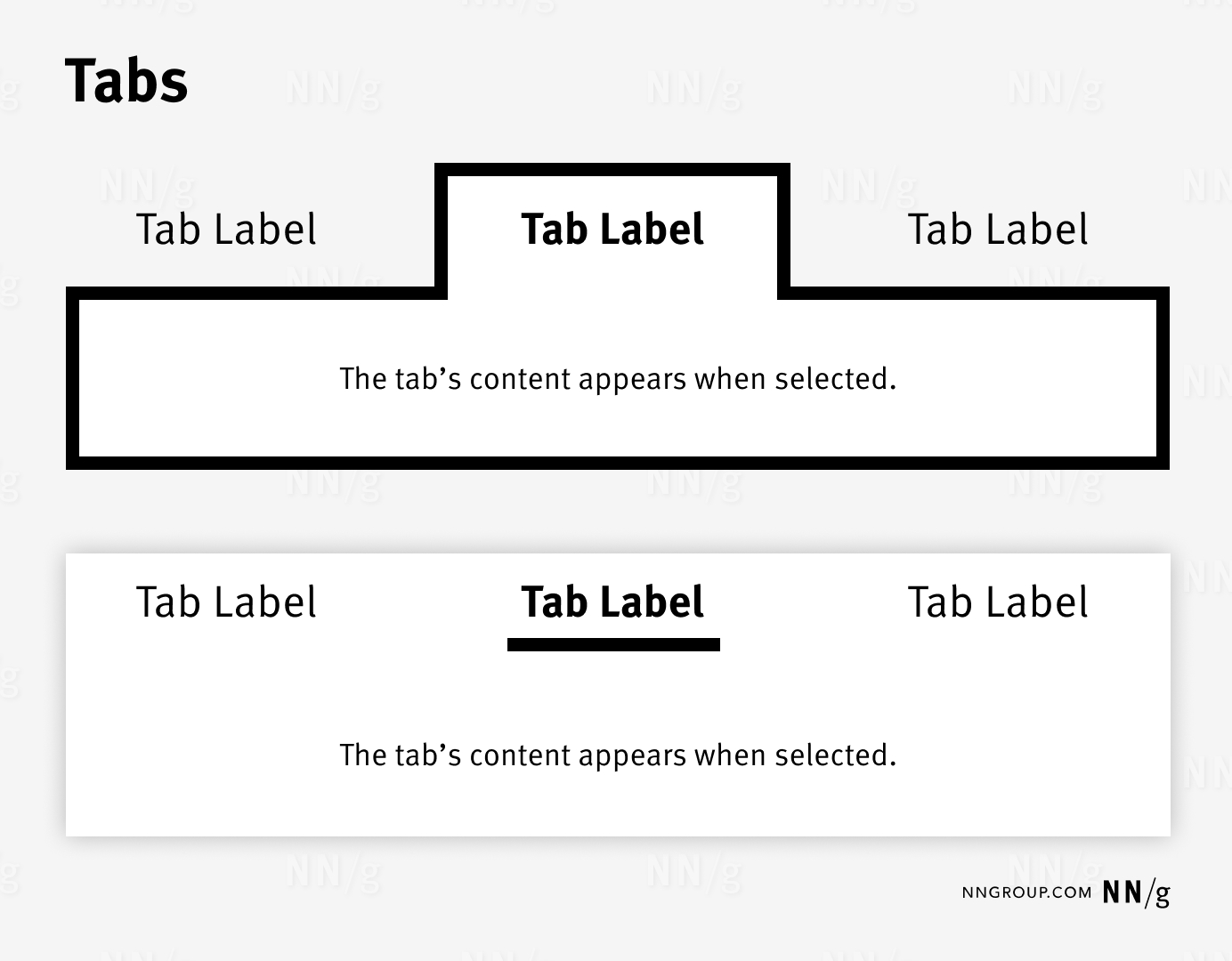
標籤頁透過把內容分類和隱藏起來,等使用者點選時再顯示,來簡化介面。傳統的標籤樣式(上方)看起來像檔案櫃裡的物理資料夾,而現代設計(下方)則透過減少或去掉標籤和麵板的邊框線條,使得標籤更容易融入整體佈局,看起來更加簡潔統一。
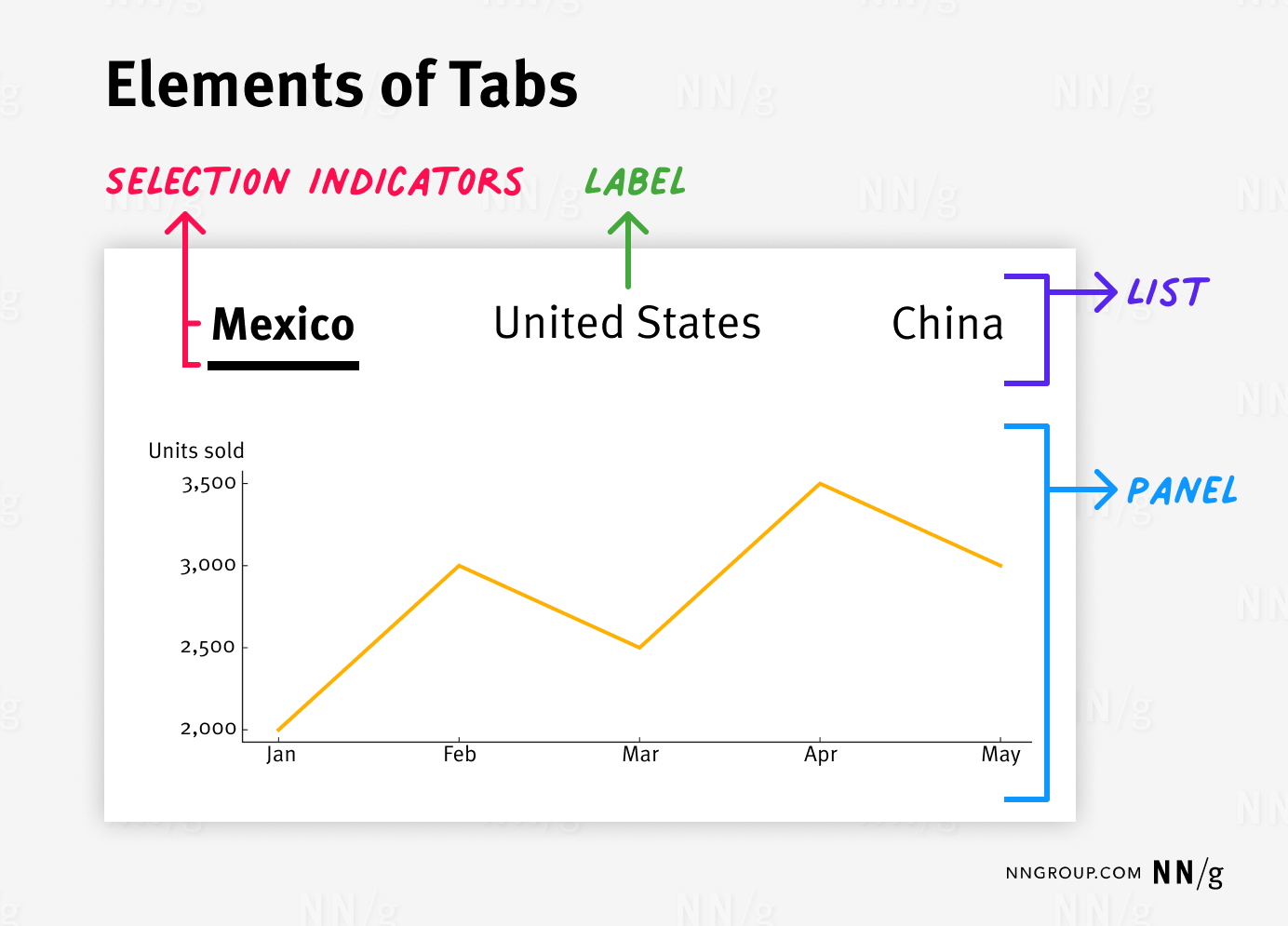
選項卡控制元件包含可用選項卡列表、描述選項卡內容的短標籤、標記所選選項卡的一個或多個指示符以及僅顯示所選選項卡內容的面板。
除了這些常見元素外,複雜應用程式中可能還會包含其他輔助功能來幫助使用者使用標籤頁。包括以下幾種:
- 圖示(最好與標籤名稱一起使用,以便使用者能夠更清楚地識別標籤內容)
- 新增、關閉、重新命名或複製標籤頁(這些操作允許使用者根據需要動態調整標籤頁,提高操作的靈活性和個性化體驗)
- 透過拖拽重新排序標籤(允許使用者根據個人習慣或需求改變標籤順序,提升頁面的可操作性)
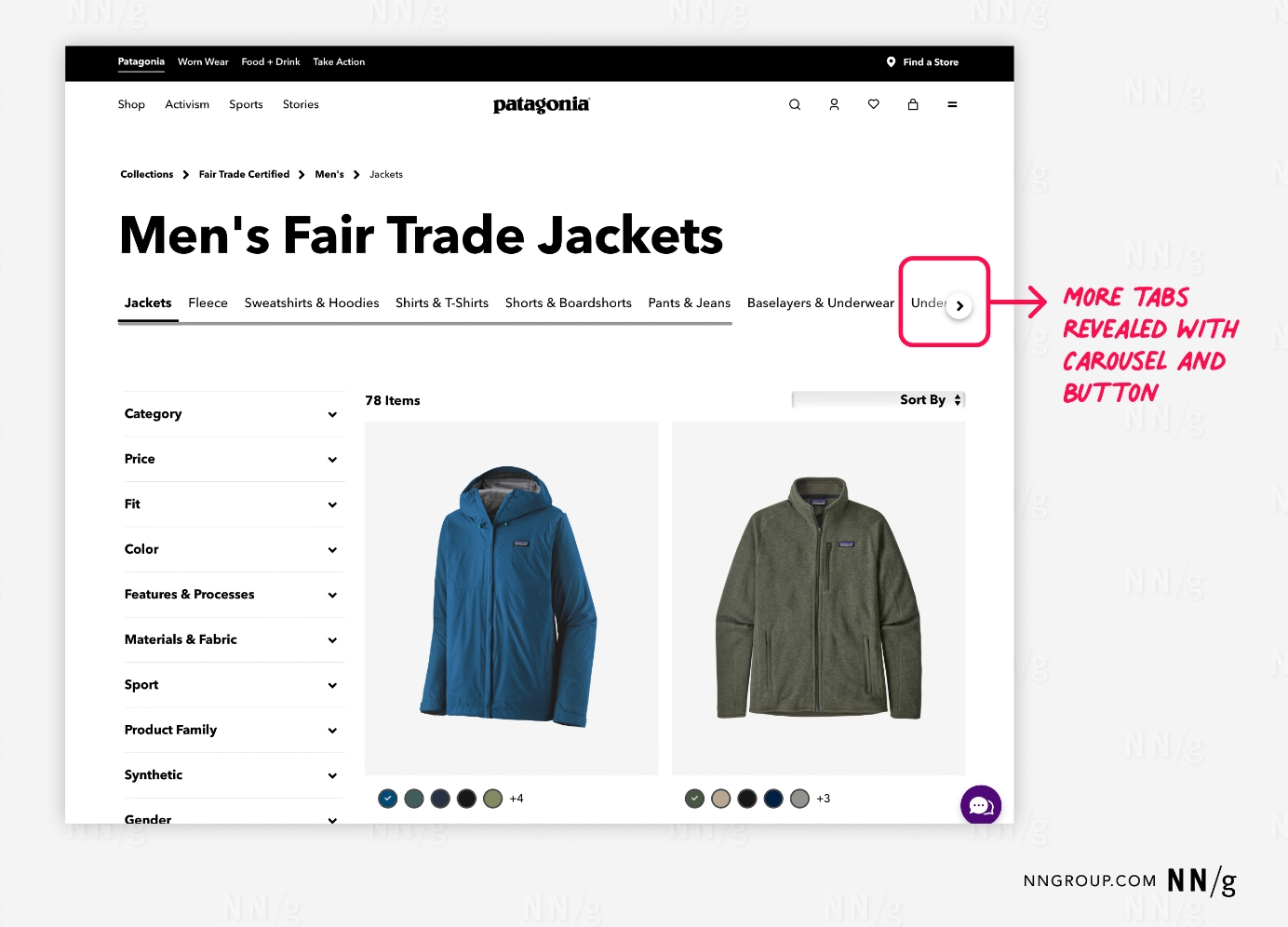
- 滾動檢視標籤列表(當所有標籤無法在螢幕中完全顯示時,可以透過滾動檢視剩餘標籤,如輪播式標籤頁,使使用者能夠訪問所有選項)
何時使用標籤頁:
用標籤頁展示長而分組清晰的內容,可將資訊分割成易於瀏覽的小塊,避免資訊過載。
適用於少量分組,過多標籤會增加操作複雜度。標籤數量越少越好。
適用於內容重要性不均時。預設標籤更受關注,非預設標籤適合放置輔助資訊。
內容應可用簡潔標籤標註。短標籤名更佳,節省空間,避免水平滾動。
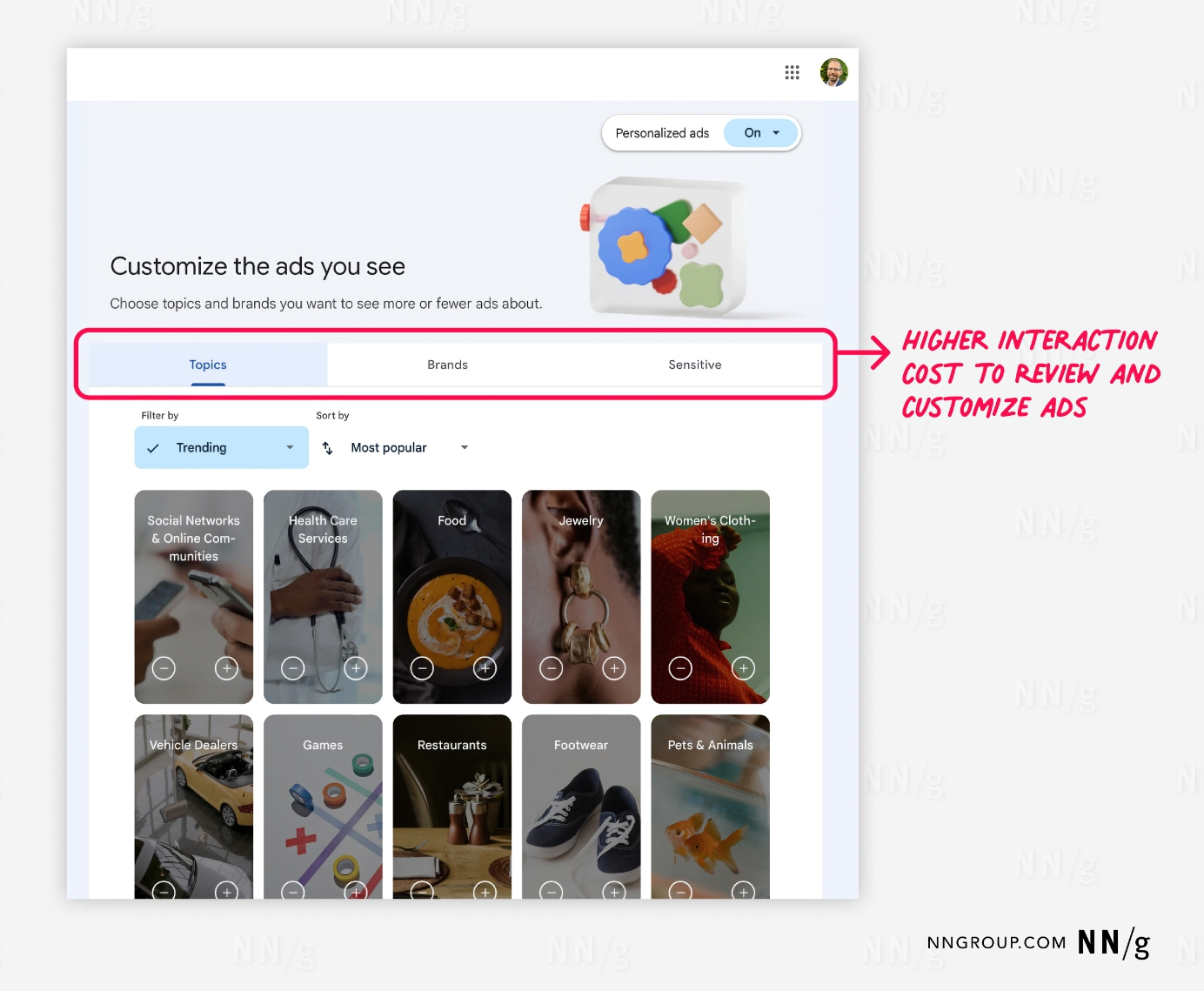
適用於不需同時檢視多個標籤內容時。若需頻繁切換對比,考慮使用單一頁面展示所有資訊。
標籤頁與手風琴式控制元件比較
手風琴控制元件適合移動裝置,可使用較長標籤名,適合FAQ等短內容。標籤頁更適合桌面裝置,可處理較長內容和複雜佈局。
標籤頁型別
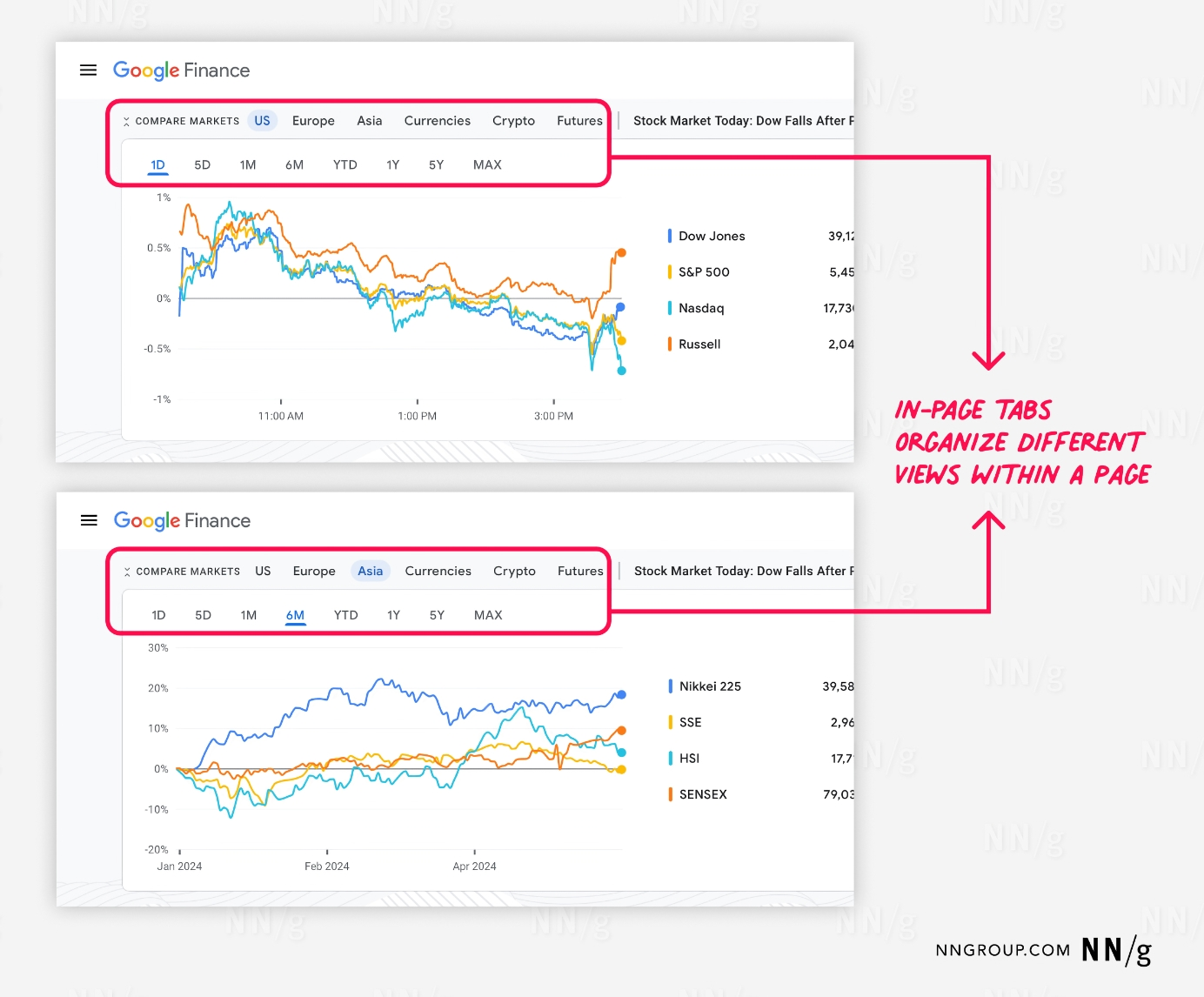
頁面內標籤:在同頁面組織相關內容,用於改變面板顯示。
導航標籤:引導使用者跳轉到不同頁面,用於結構化導航。
理解兩種標籤的差異對有效應用至關重要,避免誤用導致使用者體驗不佳。
| 分類 | 導航標籤(Navigation Tabs) | 頁面內標籤(In-page Tabs) |
| 內容(Content) | 範圍廣泛 | 範圍狹窄 |
| 彼此無關 | 彼此相關 | |
| 內容不同 | 內容相似 | |
| 位置(Location) | 位於視口頂部或左側 | 位置不固定,通常嵌入在頁面佈局內 |
| 移動端上常位於底部 | ||
| 滾動位置(Scrolling Position) | 有時固定在視口頂部(或底部) | 很少固定 |
| 使用者期望(User Expectations) | 導航到新檢視 | 保持在當前檢視 |
| 可能有載入延遲 | 立即載入 | |
| 預設選中標籤(Default Selected Tab) | 通常會有一個預設選中的標籤,但如果當前頁面並未歸類於任何標籤且是從其他地方(如頁尾連結)訪問,則可能沒有預設選中的標籤 | 始終有一個預設選中的標籤 |
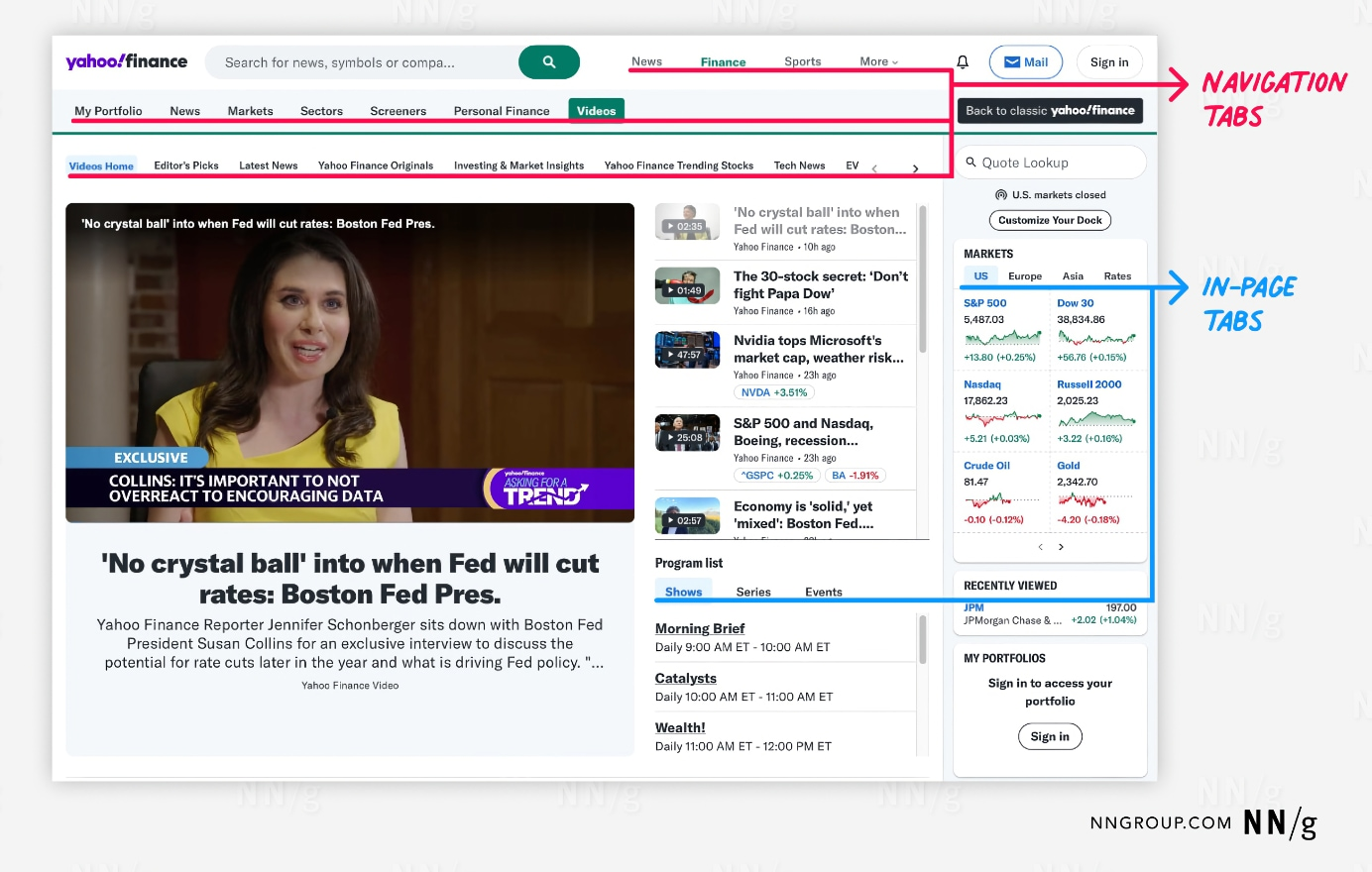
避免混合標籤型別
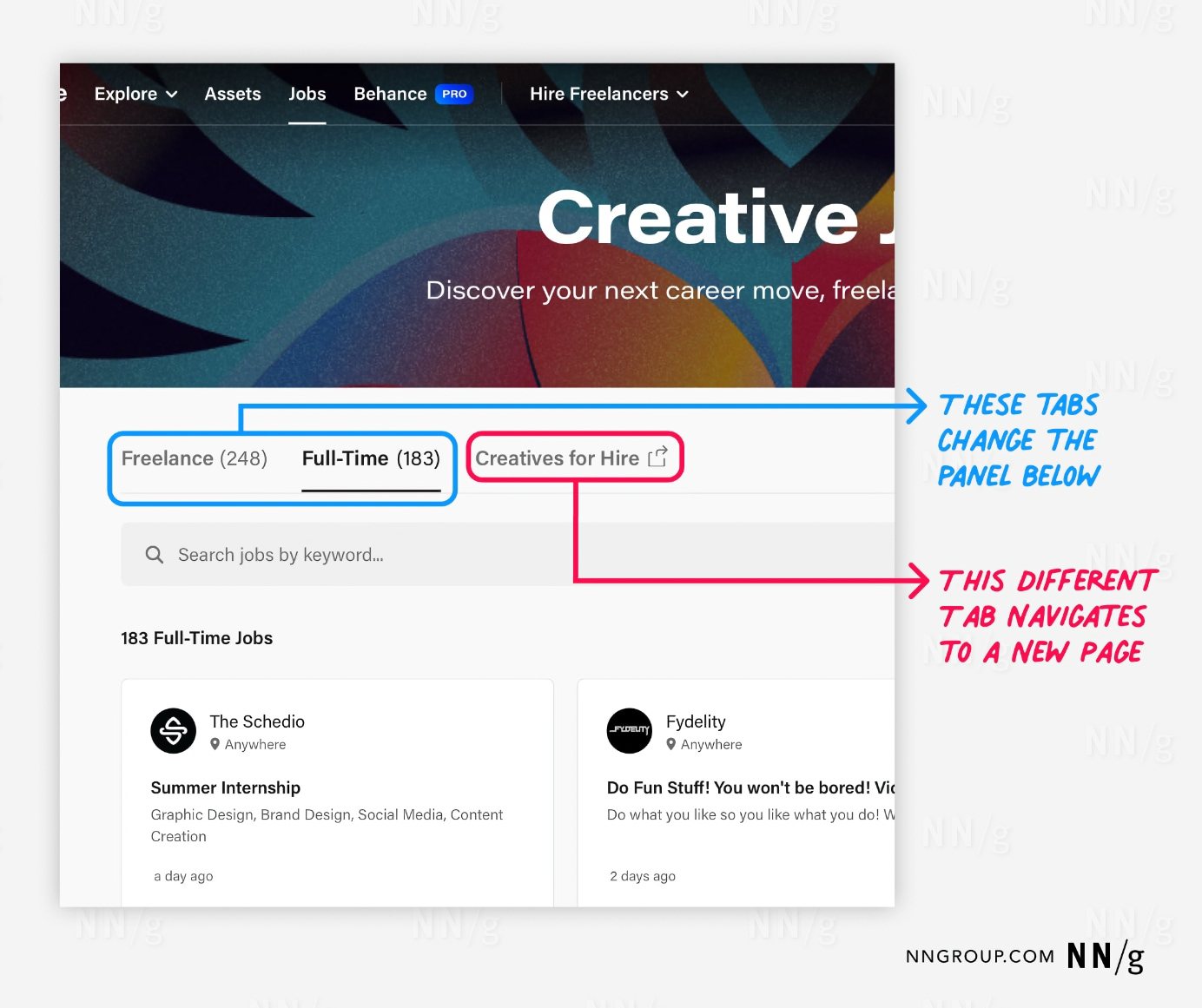
在同一控制元件中混用頁面內標籤和導航標籤會造成使用者困惑。頁面內標籤用於展示相似內容,保持使用者在當前頁面。導航標籤則用於展示不同內容,引導使用者到新頁面。兩者用途和互動方式不同,不應混用。
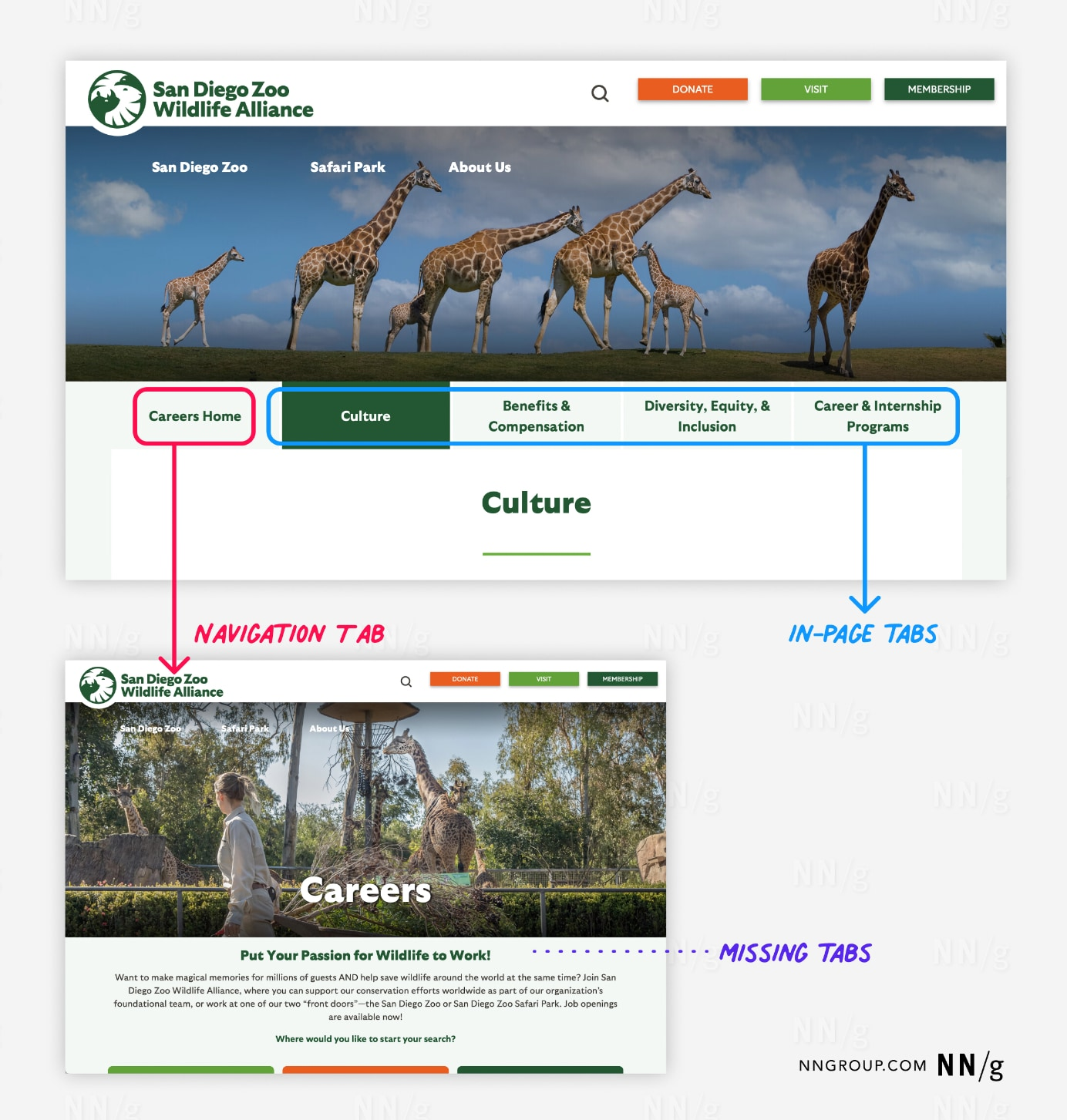
頁面內標籤應在同一頁面切換相關檢視,避免跳轉中斷。其目的是分塊展示內容,減少認知負擔。每個標籤應使用相同佈局,僅展示不同資料,保持一致性以便使用者理解。
標籤頁的外觀和互動方式應當保持一致
頁面內標籤和導航標籤在內部設計上應當保持一致性(設計一致性是可用性設計的一個原則,有助於使用者建立對介面的掌控感和信任感)。對於同一個標籤控制元件,點選任意標籤都應切換其對應的面板,並且所有標籤的未選中和選中樣式應一致(即無論切換到哪個標籤,標籤的外觀及互動狀態都應保持相同)。應當使用設計系統來確保標籤控制元件在行為和視覺上的一致性(設計系統能幫助規範標籤的使用方式,從而避免設計風格上的混亂)。
當頁面內標籤和導航標籤在同一體驗中被同時使用時,必須在視覺上區分這兩種標籤型別(透過不同的樣式或提示,引導使用者識別它們在互動上的不同特性),以便使用者理解它們的不同用途和行為方式。
標籤頁視覺設計:最佳實踐
標示選中的標籤:
突出顯示選中的標籤。有多種選擇指示器可以傳達這種狀態:
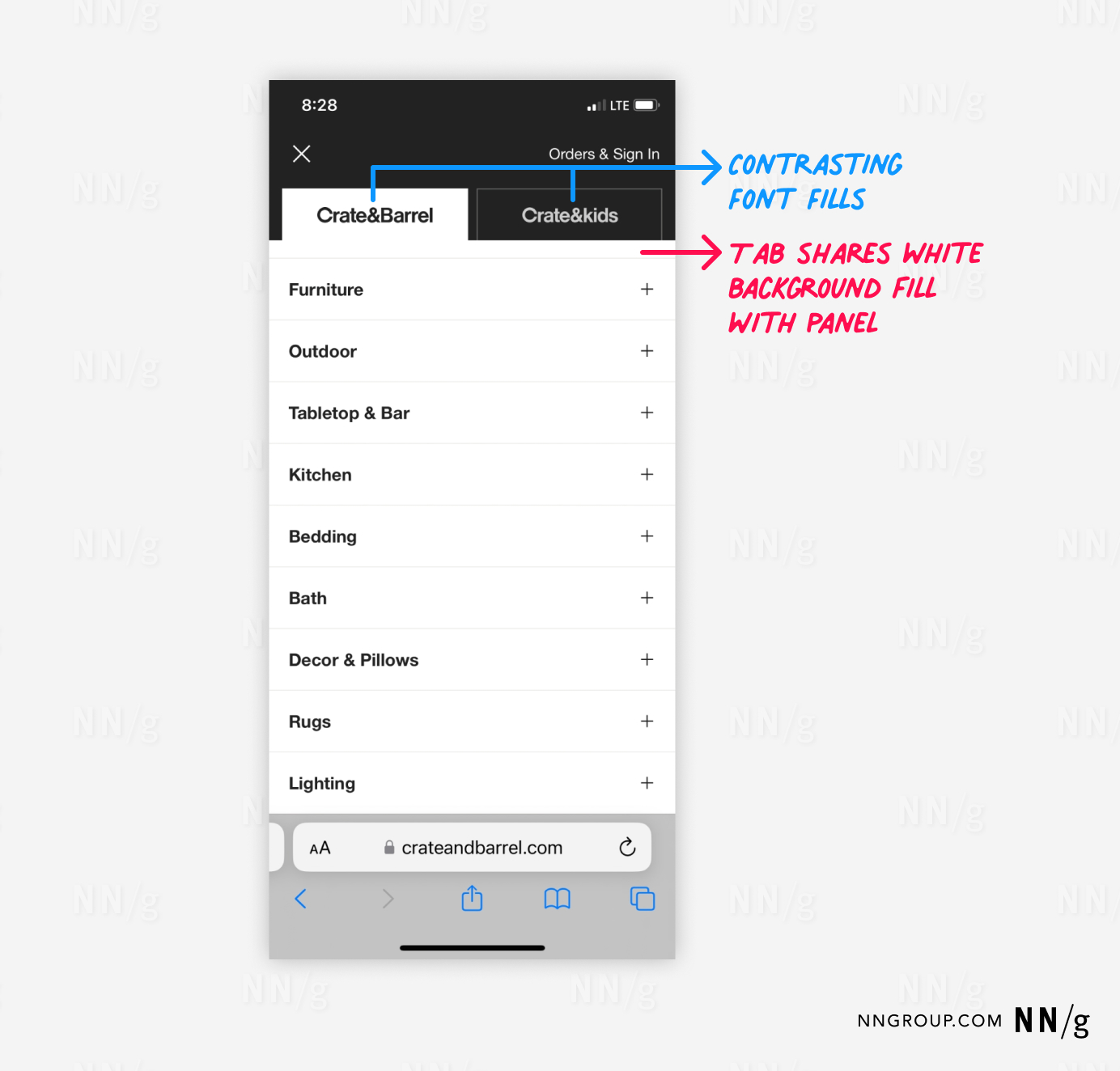
- 共同區域。這種標示選中標籤的經典方法是為選中的標籤和顯示的面板使用相同的背景填充。這種標籤填充應與其他未選中標籤使用的背景填充形成對比。如今,設計師和開發人員很少使用這種技術,因為它在協調控制元件和頁面佈局的背景填充時會增加複雜性。
- 線條。 包含一條水平線來下劃選中的標籤。線條因其佈局靈活而成為流行選擇。不要使用細的單畫素線條或對比度低的顏色。
- 字型樣式。將選中標籤的文字標籤改為粗體或不同的、更深的顏色。
- 尺寸。調整選中標籤的大小,使其看起來比其他標籤更大。
- 圖示。為選中的標籤新增一個未選中標籤上沒有的獨特圖示指示器。
使用至少兩種選擇指示器來增強選中標籤的視覺顯著性。當只有兩個標籤時,多重指示器對於區分選中的標籤至關重要,因為可比較的未選中標籤較少。
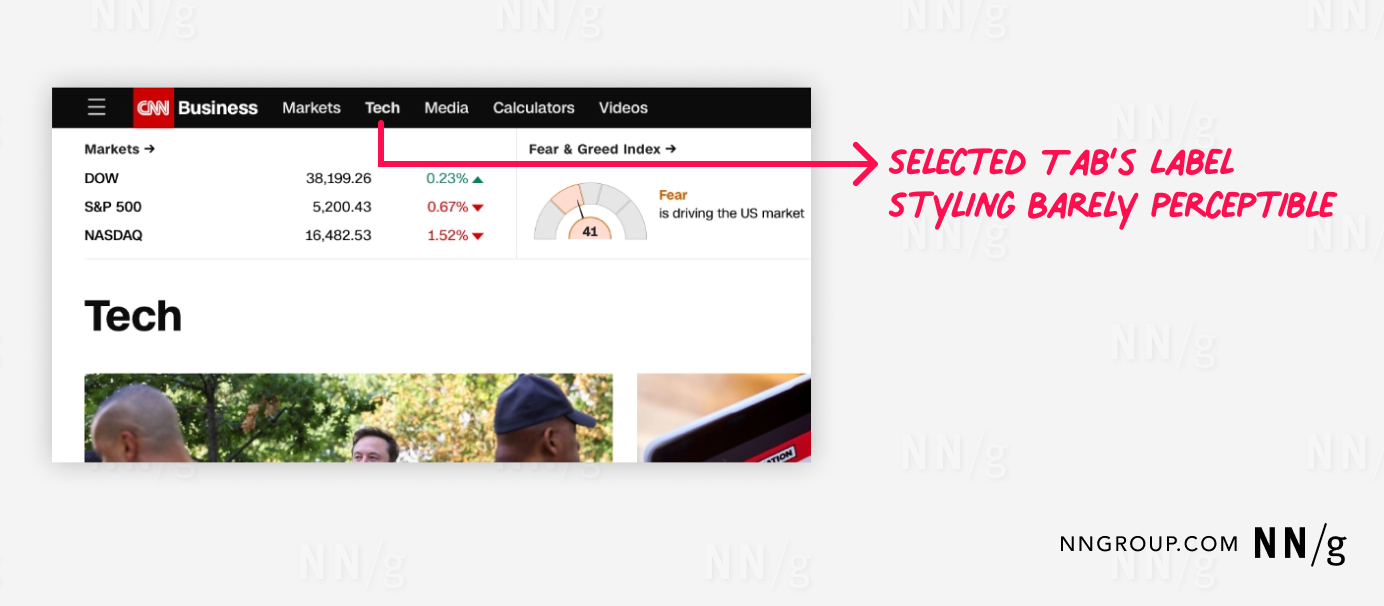
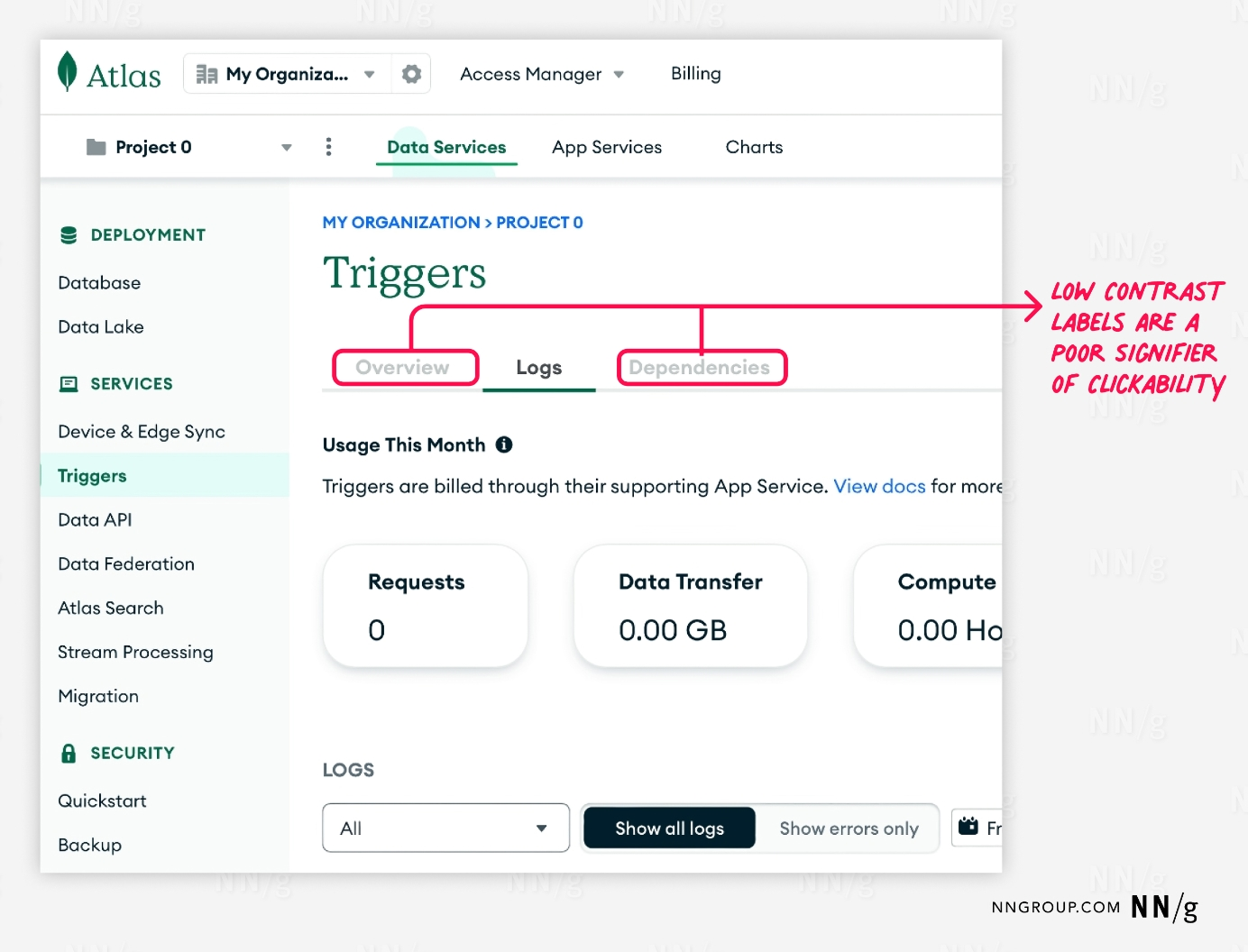
使未選中的標籤清晰可見且易讀
未選中的標籤應當保持可見,以提醒使用者還有其他選項。如果未選中的標籤過於融入背景而不易察覺,使用者可能永遠不會發現這些標籤所對應的內容。
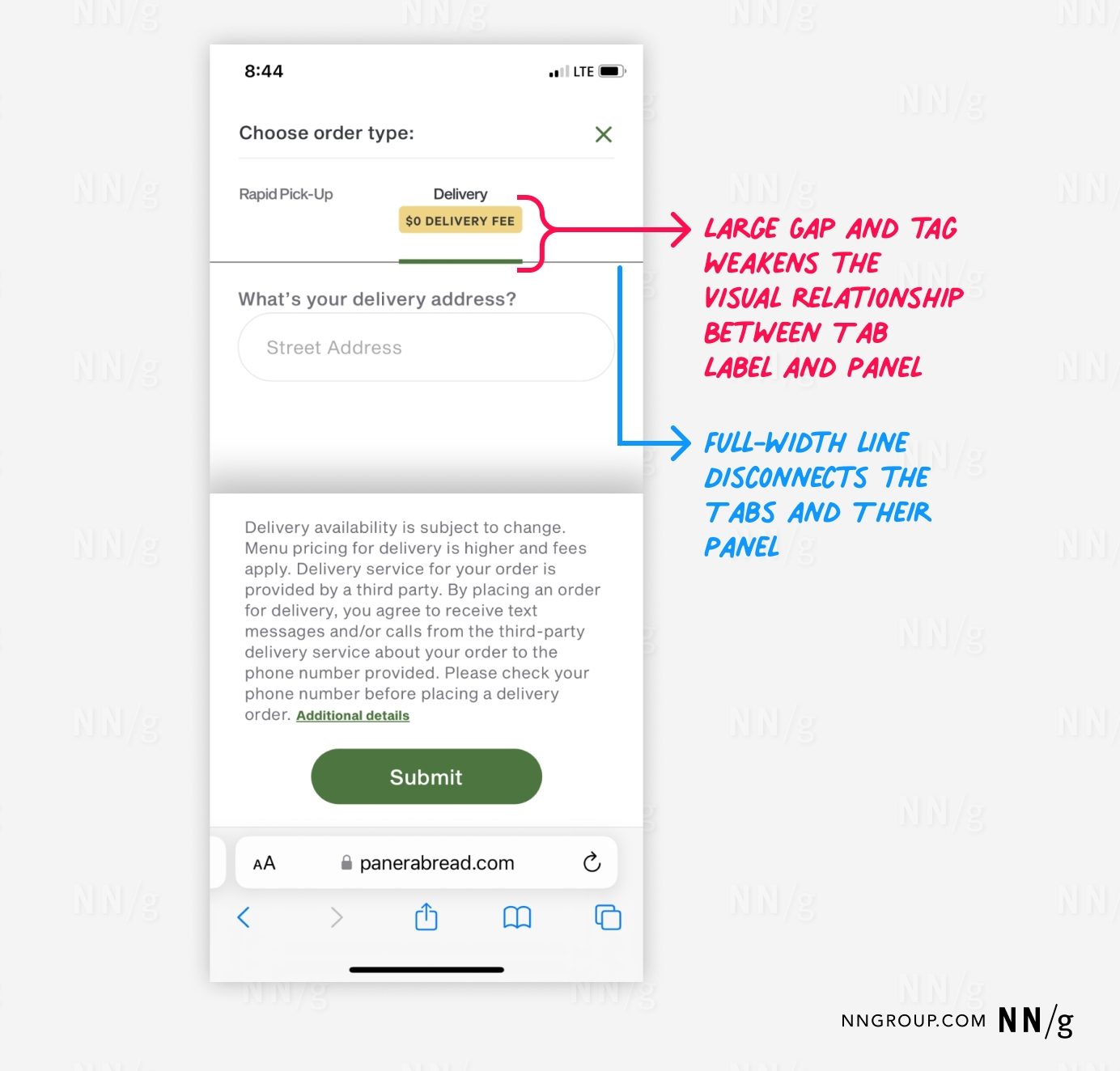
連線選中標籤與面板
共同區域作為選擇指示器可有效表明標籤與內容的關聯,但使用較少。另一種方法是利用鄰近性,尤其適用於選中標籤與面板使用不同填充顏色時。
僅使用一行標籤頁
網站和簡單的應用程式應避免在一個標籤控制元件中堆疊標籤列表。堆疊排列會增加選擇指示器(如線條)在多個標籤標籤之間模糊定位的風險。
對於依賴共同區域的標籤樣式來說,堆疊也是無效的,因為它需要重新定位選中的標籤以使其與面板相鄰。這會破壞空間記憶,使使用者無法記住他們已經訪問過的標籤。

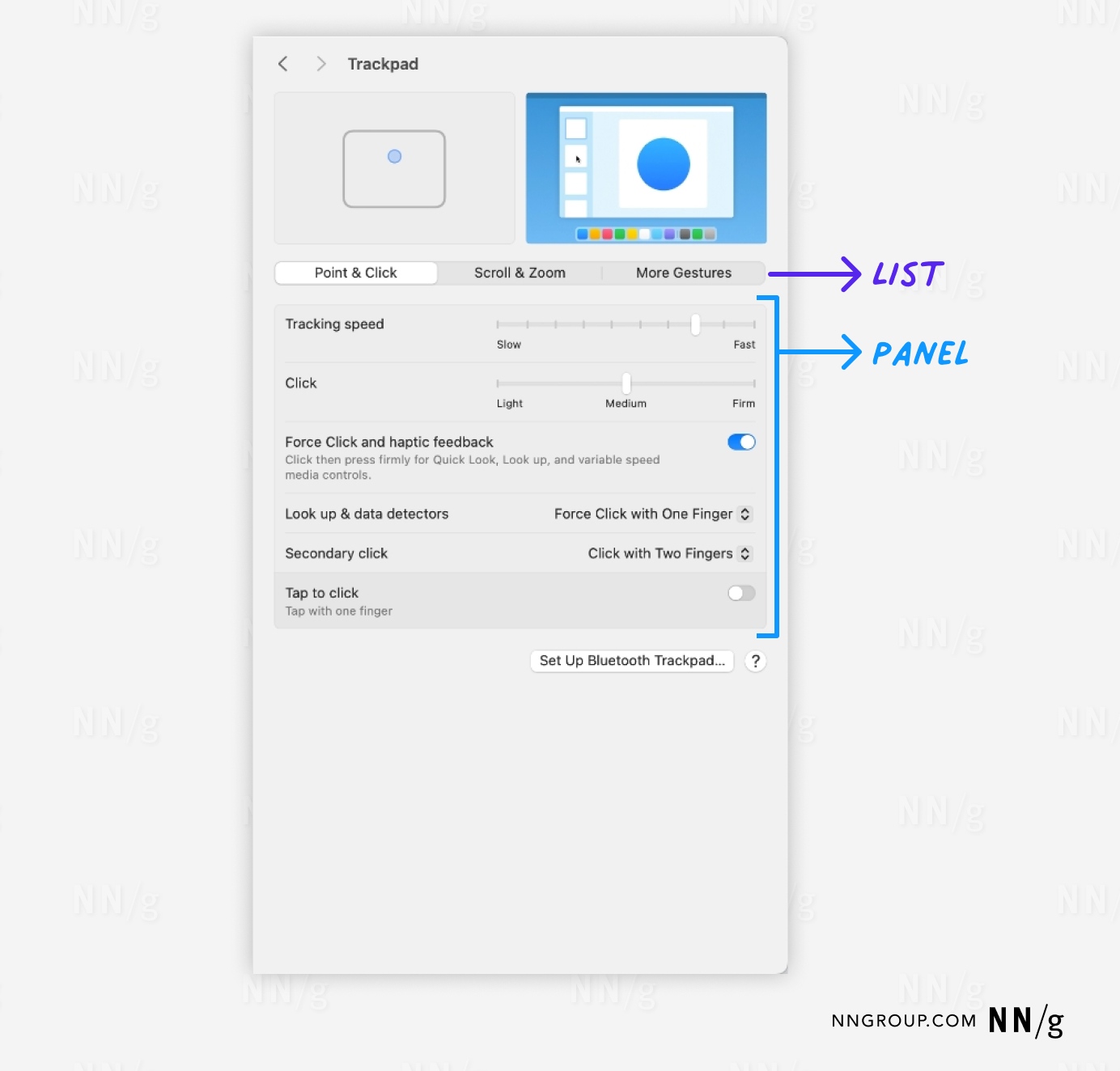
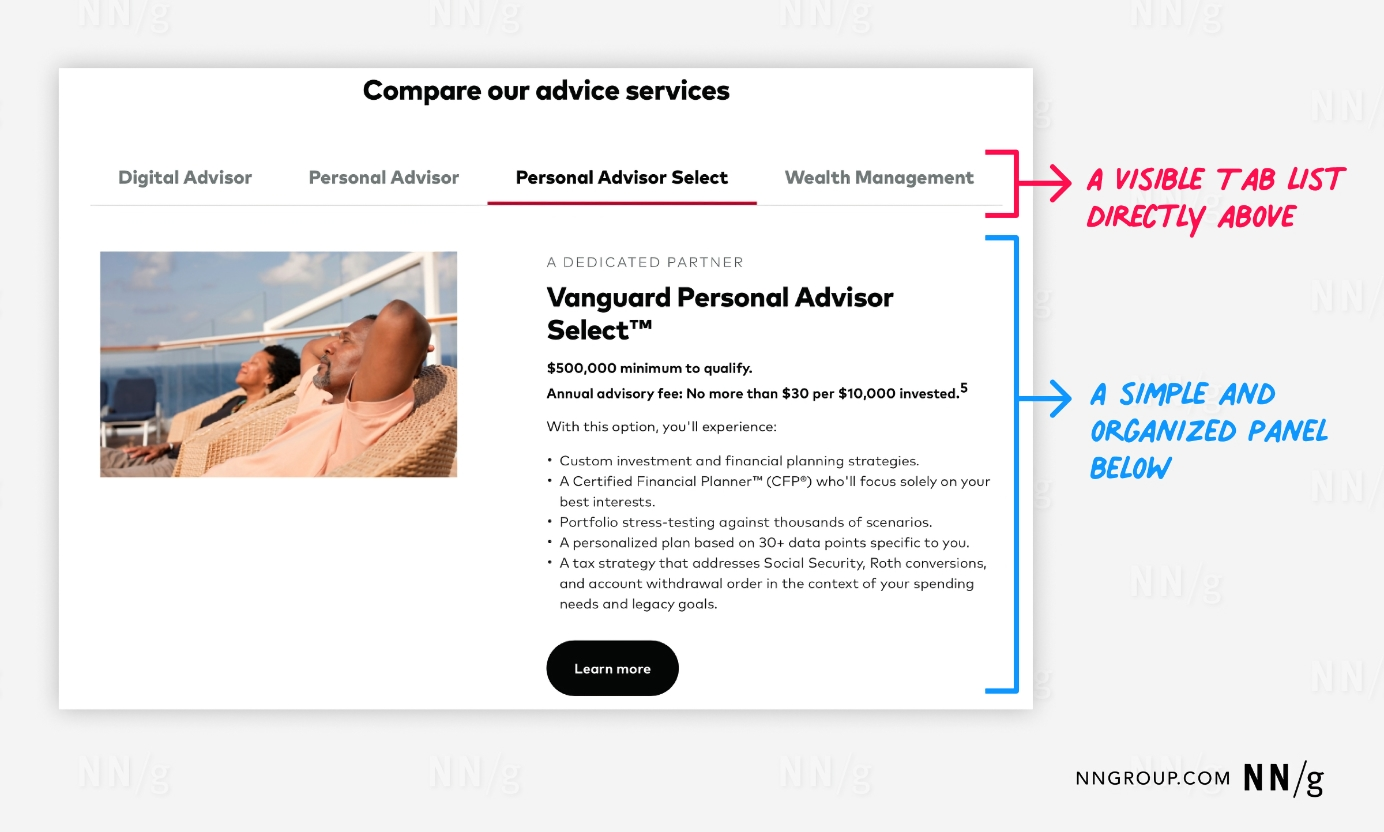
將標籤列表放置在面板上方
垂直和底部列表排列會導致使用者忽視標籤。頁面內標籤的視覺設計應使面板明顯可見。

標籤頁內容:最佳實踐
高效安排標籤頁
安排標籤頁內容時,將高頻使用的內容放在列表的首位並預設選中。這樣可以最大化常用內容的可見性,降低互動成本。
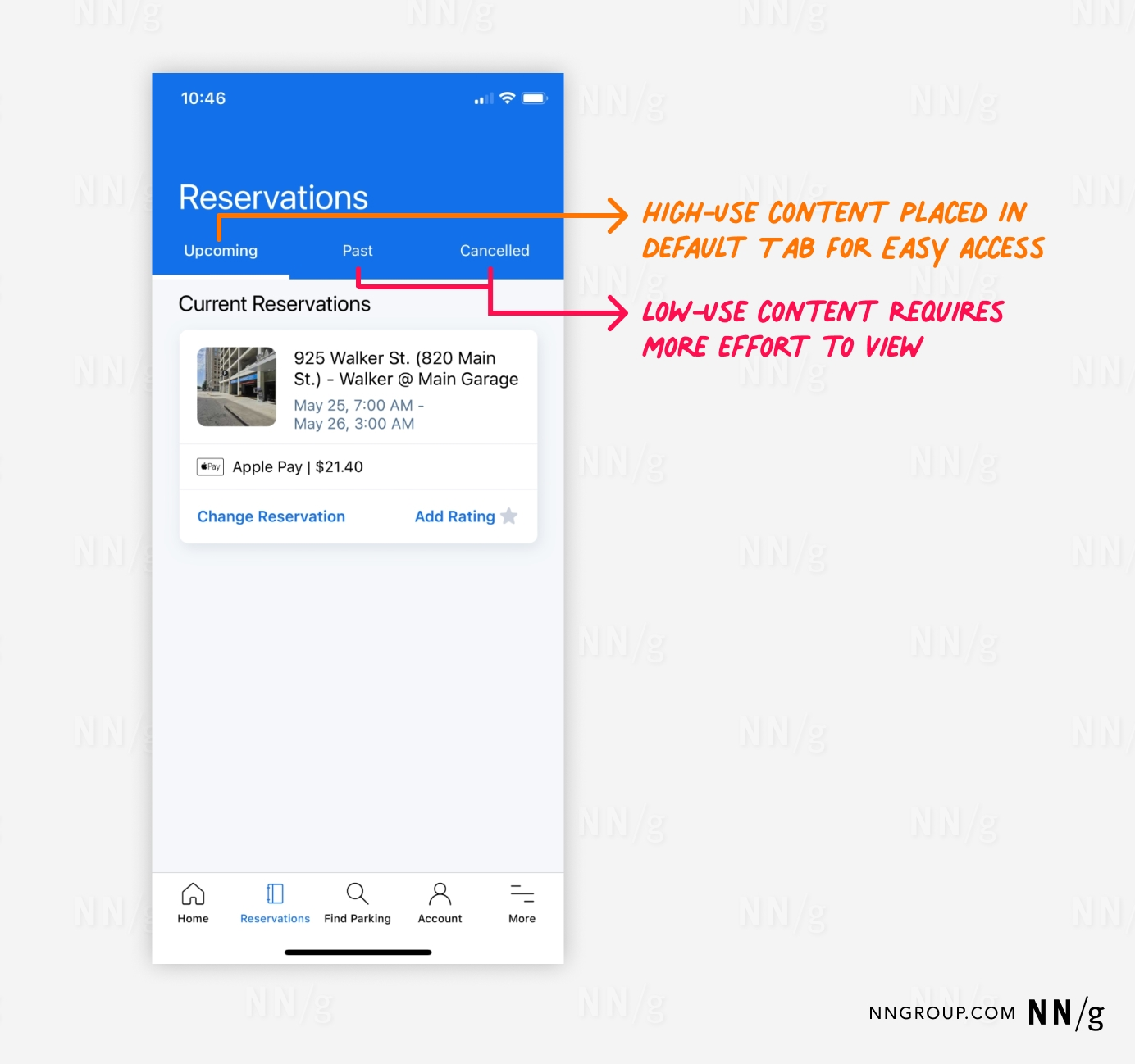
✅ SpotHero移動應用:這個頁內標籤按狀態組織了停車位預訂。"即將到來"的預訂標籤被適當地安排在首位並預設選中,因為使用者最可能對即將到來的停車預訂感興趣並與之互動。過去或已取消的預訂也可供參考。
邏輯地組織標籤頁內容
內容的組織方式應該基於使用者對內容的感知和使用方式。卡片分類是研究這種微型資訊架構問題的一種方法。如果找不到明確的分組,那麼標籤頁可能不是管理你的內容的合適介面控制元件。在這種情況下,使用帶有子標題的單頁佈局可能更為合適。
使用描述性的標籤名稱
使用者應該能夠預測選擇一個標籤後會看到什麼內容。由於未選中的標籤會隱藏其內容,具有強烈資訊氣味的標籤對於吸引使用者點選至關重要。使用通俗易懂的語言,而不是虛構的營銷術語。
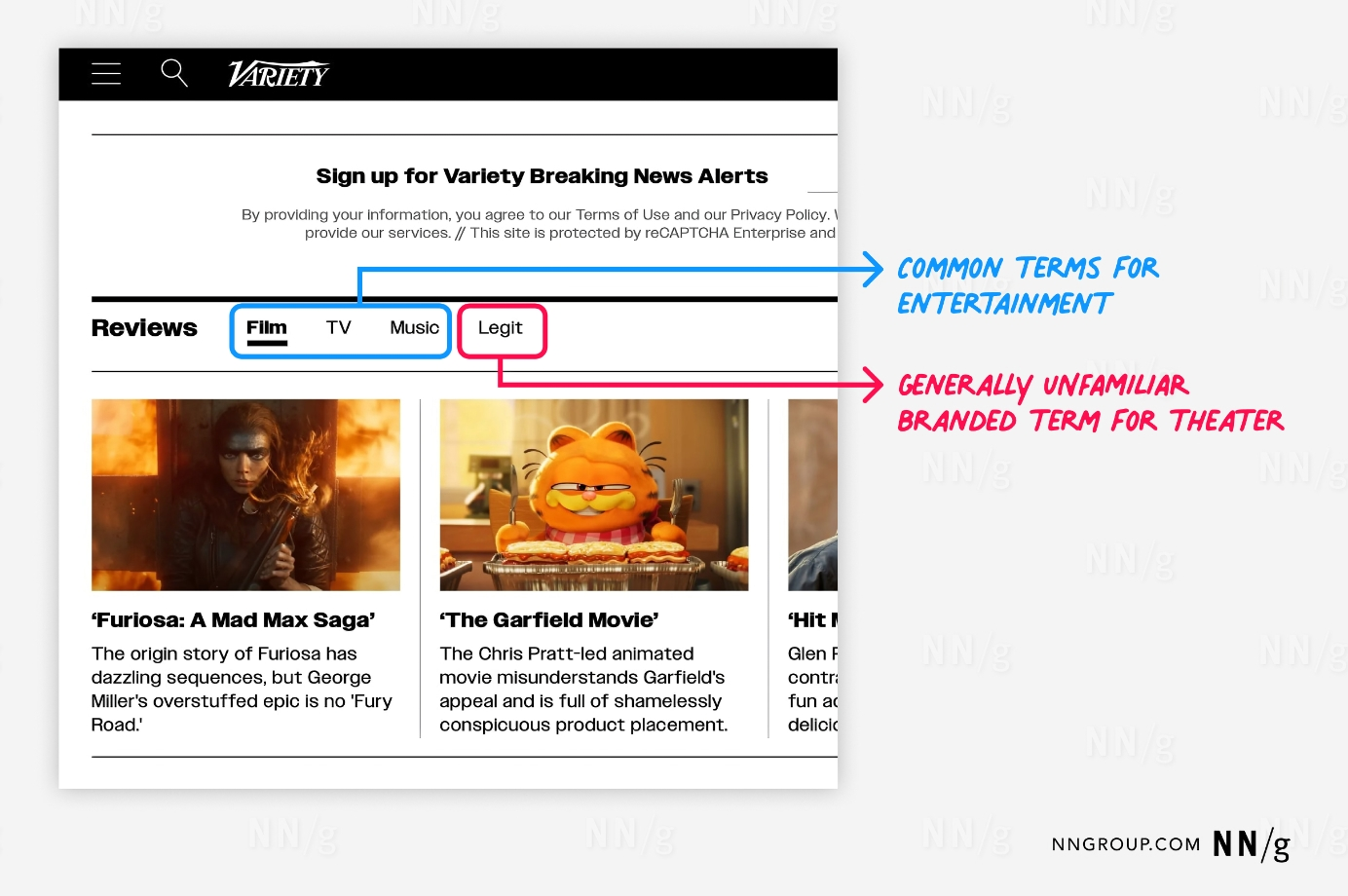
使用簡短的標籤名稱
標籤名稱通常應該是1-2個詞。簡短的標籤更易於瀏覽;如果你需要更長的標籤,這表明這些選項對於標籤來說太複雜了。
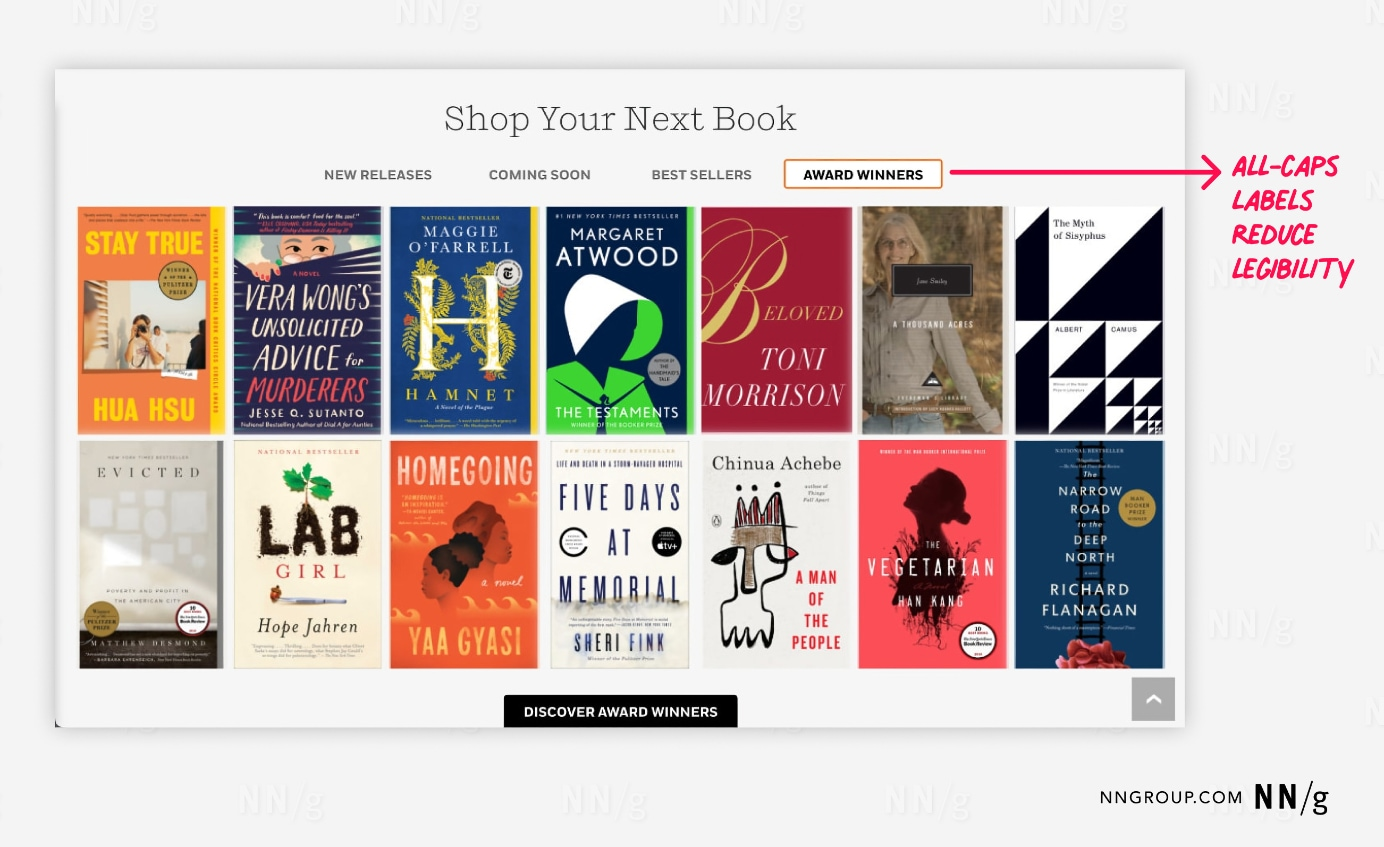
不要使用全大寫字母作為標籤名稱
全大寫字母會對可讀性產生負面影響。儘管排版研究表明,在小字型大小下,全大寫文字可能會提供一些快速瀏覽的改進,但這更多是對小字型的一種緩解,而不是一種廣泛使用的明智的視覺設計策略。因為我們在日常生活中接觸到的大多數文字都是大小寫混合的,人們不習慣瀏覽或閱讀全大寫文字(短暫的設計趨勢也不會改變這一點)。最好選擇一種大小寫風格(句子式或標題式)並堅持使用。
使標籤功能易於發現
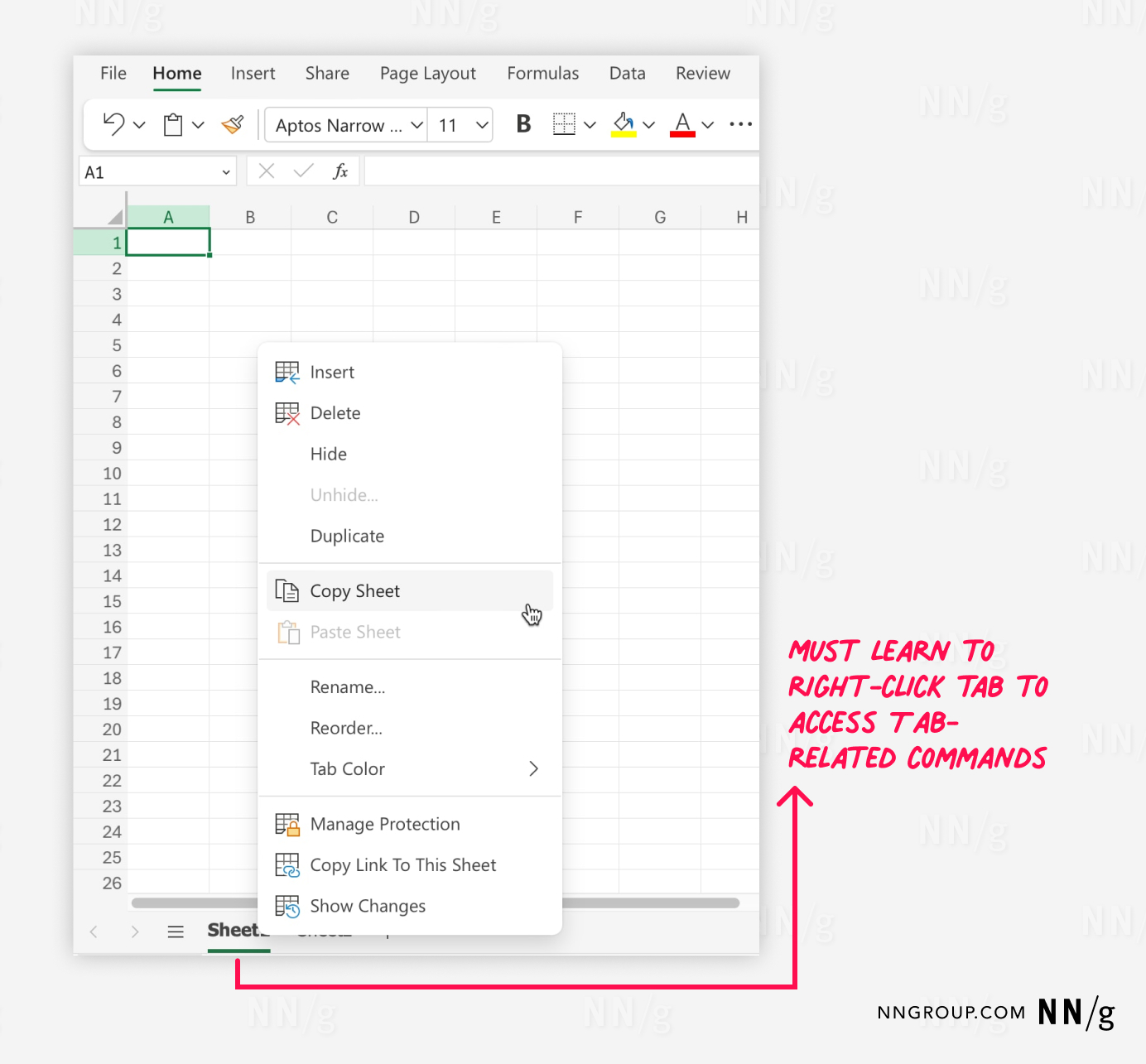
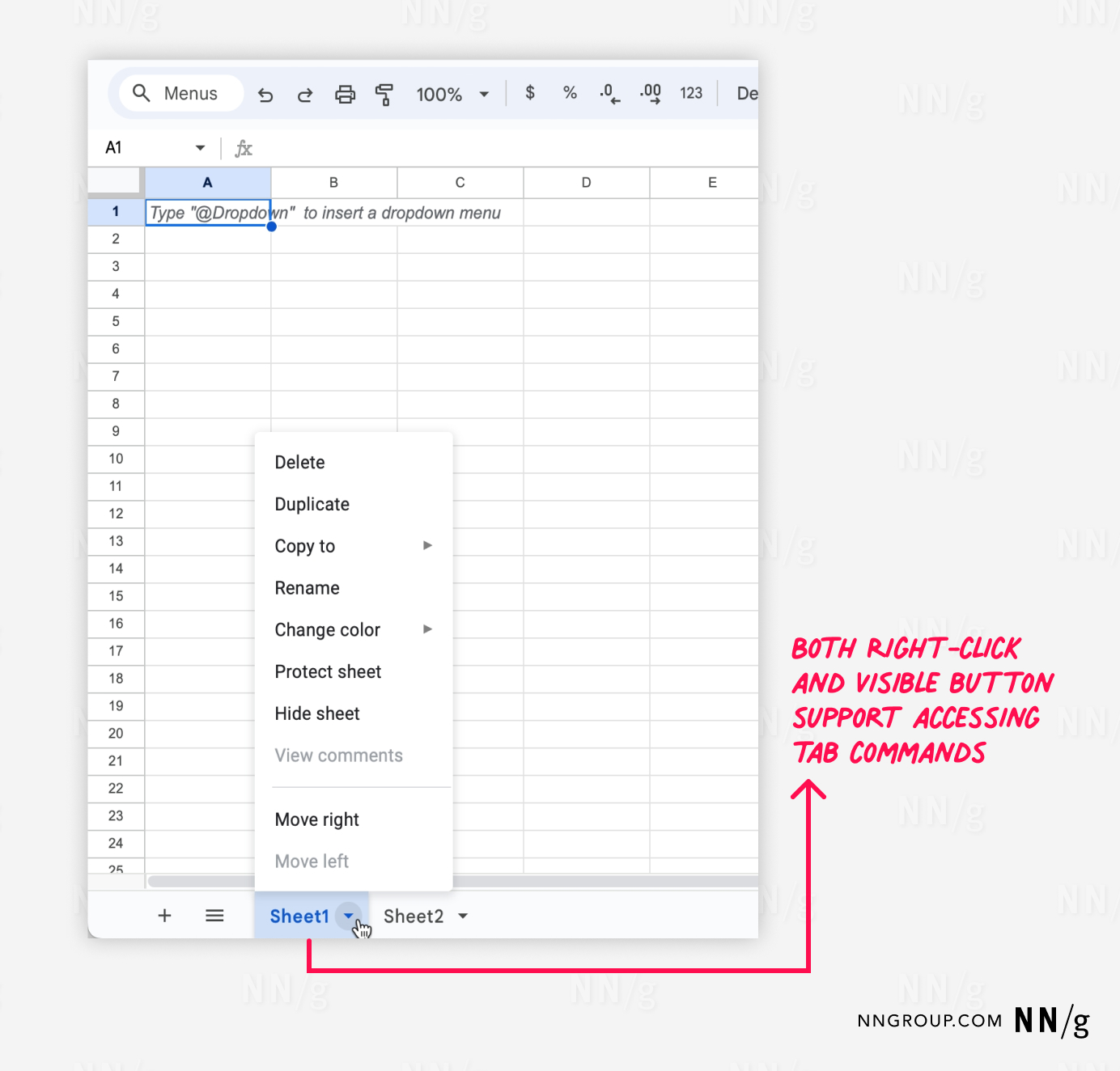
在使用者需要管理資訊空間的複雜應用程式中,可能需要標籤管理功能(例如新增、複製或刪除標籤)。透過在標籤內嵌入控制元件來指示這些功能的存在(但要注意有問題的圖示)。在可用性測試期間監控這些功能,因為許多使用者可能不熟悉或難以找到它們。
診斷標籤頁設計問題
如果你正在使用分析進行使用者體驗健康檢查,標籤頁設計問題是一個常見發現。如果你在跟蹤頁面內的操作,你可能會發現使用者很少在某些頁面上使用標籤頁。
檢查是否違反了本文的任何最佳實踐。如果是,重新設計你的標籤頁並進行快速A/B測試,以檢查你的重新設計是否更好。
記得也要檢查這些無障礙性考慮因素:
- 鍵盤導航:確保可以使用鍵盤導航和選擇標籤頁。使用回車鍵或空格鍵來選擇標籤頁。
- 焦點:標籤頁應該有高對比度的焦點高亮顯示。
- ARIA角色:與你的開發人員確認是否使用了適當的ARIA(可訪問富網際網路應用程式)角色和屬性來向輔助技術傳達標籤頁結構。
結論
如果你遵循本文的最佳實踐,使用者將知道如何使用你的標籤頁,而無需進一步探索或容易出錯的猜測。然後,他們可以投入更多的時間和精力來理解這些標籤頁下可用的內容和功能。標籤頁看似乏味,但當做得正確時,它們體現了良好的使用者體驗設計:使用者不會有意識地去思考標籤頁本身——它們只是發揮作用。